iOS 11부터 애플이 지원하는 Vision 이라는 프레임워크가 있다. 머신러닝 기능을 활용하여 이미지나 비디오, 얼굴이나 바코드, 텍스트 등을 인식하여 다양한 작업을 수행할 수 있도록 하는 프레임워크다.
애플에서 이용해 직접 지원하다보니 빠르고 효율적이며, 무료이다…!
이를 활용하여 이미지에서 텍스트를 인식하는 OCR 기능을 사용할 수 있는데,
iOS 16.0부터 드디어 지원 언어에 한국어도 포함이 되었다. 이를 통해 간단하게 이미지로부터 한국어 텍스트를 인식하는 기능을 만들어 보려고 한다.아래는
iOS 16.4에서 지원 언어와iOS 15.5에서 Vision의 지원 언어이다. 한국어(ko-KR) 가 추가되어 있다.

준비 → 카메라 및 앨범
- 사실 이미지를 불러와도 됐지만 직접 찍은 사진을 그때그때 앨범에서 사진을 가져오는 기능을 구현해보고 싶었다. Enebin 님이 포스트로 굉장히 잘 정리해두신걸 활용했다. 해당 글들 중 2번까지만 구현해도 무방하다.
ViewModel
- OCRViewModel은 간단하다.
Vision을 통해 읽은 텍스트를 받을 프로퍼티와 이미지 분석을 request를 요청할 메소드 하나면 된다.
import Vision
import VisionKit

class OCRViewModel: ObservableObject {
  // MARK: - Properties
  @Published var OCRString: String?

  // MARK: - Methods
  func recognaizeText(image: UIImage) {
		 ...
  }
}
VNImageRequestHandler
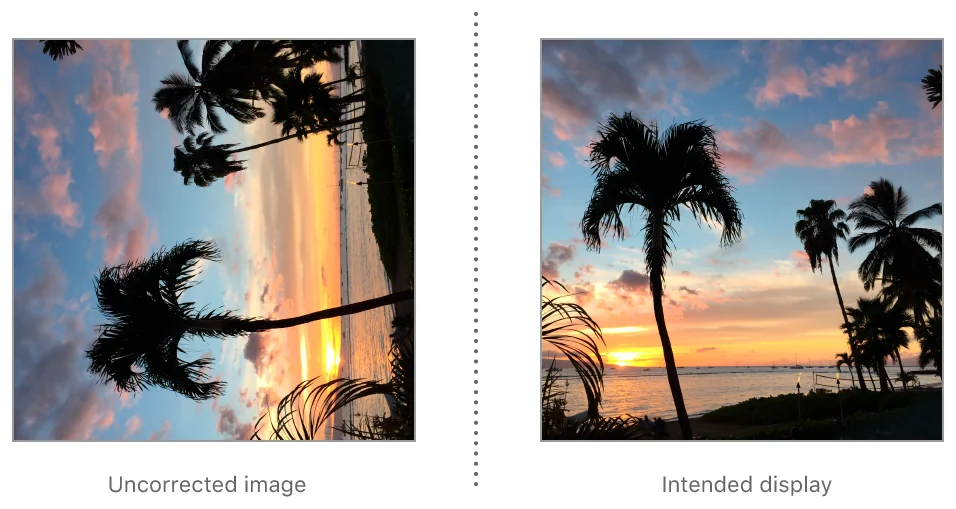
Vision은VNImageRequestHandler를 통해 요청을 전달하고 처리한다.VNImageRequestHandler는 CGImage, data, url 등 다양한 파라미터를 받아 이미지를 처리하는데 요런건 개발자문서에서 필요한걸 확인하자.func recognaizeText(image: UIImage) { guard let Image = image.cgImage else { fatalError("이미지 오류")} let handler = VNImageRequestHandler(cgImage: Image, options: [:]) }기본적으로 이미지로 수직으로 받는 향한다고 가정(아래의 오른쪽 이미지)하고 처리한다. 이미지 방향이 수직이 아닌 경우 init에 orientation 옵션을 줄 수 있는데, 옵션의 방향의 경우 해당 UIImage의
imageOrientation프로퍼티로 이미지 방향을 확인할 수 있다. 그냥 사용하면 안되고CGImagePropertyOrientation로 변환하여 사용해야 하는데 방법은 CGImagePropertyOrientation의 개발자 문서에 잘 나와있다.
VNRecognizeTextRequest
이미지에서 텍스트를 찾고 구성할 수 있도록 분석하는 request. Text 외에도 비전에는 Face, Body, Animal, Object 등을 분석할 수 있는 request가 있다.
해당 결과는
VNRecognizedTextObservation객체로 반환되며 클로저를 통해 해당 값을 처리할 수 있다.let request = VNRecognizeTextRequest { [weak self] request, error in // 결과값 옵셔널 바인딩 guard let result = request.results as? [VNRecognizedTextObservation], error == nil else { return } // resultd에서 최대 후보군 1개에서 첫번째 후보를 String 타입으로 변환 let text = result.compactMap { $0.topCandidates(1).first?.string } .joined(separator: "\n") // 이를 OCR 결과에 반영 self?.OCRString = text }그 외에도 request와 관련된 설정들을 추가할 수 있다.
/// 언어를 인식하는 우선순위 설정
if #available(iOS 16.0, *) {
  /// 앱의 지원 버전에 따라 가장 최신 revision을 default로 지원해주기 떄문에
  /// 사실 안해도 상관 없다...
  /// VNRecognizeTextRequestRevision3는 iOS 16부터 지원
  request.revision = VNRecognizeTextRequestRevision3
  request.recognitionLanguages = ["ko-KR"]
} else {
  request.recognitionLanguages = ["en-US"]
}
/// 정확도와 속도 중 어느 것을 중점적으로 처리할 것인지
request.recognitionLevel = .accurate
/// 언어를 인식하고 수정하는 과정을 거침.
request.usesLanguageCorrection = true
request 실행
구성한
VNImageRequestHandler를 통해VNRecognizeTextRequest를 요청하면 된다.do { print(try request.supportedRecognitionLanguages()) try handler.perform([request]) } catch { print(error) }
View
Image Picker
ImagePicker의 프로퍼티로 선택한 이미지를 OCR View로 넘겨줄 image와 ImagePicker 뷰를 띄울지 결하는 isPresent를 선언했다.
struct ImagePicker {
  @Binding var image: UIImage?
  @Binding var isPresented: Bool
}
카메라로 찍은 사진을 선택해 가져와야하는데, SwiftUI에서 ImagePicker를 지원하지 않기 때문에 UIKit의
UIImagePickerController를UIViewControllerRepresentable로 가져와 사용했다.UIViewControllerRepresentable에서Coordinator로 delegate 를 처리한다. 이미지를 선택하면 선택한 이미지를 image 프로퍼티에 할당하고, ImagePicker 뷰를 닫는다.extension ImagePicker: UIViewControllerRepresentable { typealias UIViewControllerType = UIViewController func makeUIViewController(context: Context) -> UIViewController { let picker = UIImagePickerController() picker.delegate = context.coordinator return picker } func updateUIViewController(_ uiViewController: UIViewController, context: Context) { } func makeCoordinator() -> Coordinator { return Coordinator(self) } class Coordinator: NSObject, UINavigationControllerDelegate, UIImagePickerControllerDelegate { let parent: ImagePicker init(_ parent: ImagePicker) { self.parent = parent } func imagePickerController(_ picker: UIImagePickerController, didFinishPickingMediaWithInfo info: [UIImagePickerController.InfoKey : Any]) { guard let image = info[.originalImage] as? UIImage else { return } self.parent.image = image self.parent.isPresented = false } } }CameraViewModel에 ImagePicker에 바인딩할 image와 present 프로퍼티를 추가한다.
class CameraViewModel: ObservableObject {
  // MARK: - Properties
  ...
  @Published var selectedImage: UIImage?
  @Published var imagePickerPresented: Bool = false
}
찾아보니 iOS 16.0 와 Xcode 14.0 부터 PhotosPicker라는 뷰를 지원한다. 어차피 Vision에서 한국어 언어를 지원하는 것도 16.0 이상이니 추후에 PhotosPicker를 사용하는 방법으로 수정해봐야겠다.
OCRView
이미지와 Vision을 통해 인식한 텍스트를 출력할 뷰를 만든다. 레이아웃은 입맛에 맞게 구성하면 된다.
import SwiftUI

struct OCRView: View {
  // MARK: - Properties
  @ObservedObject private var viewModel = OCRViewModel()
  var image: UIImage

  // MARK: - Views
  var body: some View {
    imageView
        .onAppear {
          viewModel.recognaizeText(image: image)
        }
  }

  var imageView: some View {
    VStack() {
      Image(uiImage: image)
        .resizable()
        .scaledToFit()

    ScrollView {
      Text(viewModel.OCRString ?? "")
        .lineLimit(nil)
        .multilineTextAlignment(.leading)
    }
  }
}
CameraViewModel에 OCRView Present 여부를 결정하는 프로퍼티를 추가한다.
class CameraViewModel: ObservableObject {
  // MARK: - Properties
  ...
  @Published var selectedImage: UIImage?
  @Published var imagePickerPresented: Bool = false
  @Published var OCRViewPresented: Bool = false
}
CameraView
CameraView에 ImagePicker와 OCRView를 추가한다. 나는
sheet로 붙혔다.ImagePicker의 sheet에서
onDismiss에서 OCRViewPresented를 바꿔 ImagePicker가 닫히며 OCRView가 뜨도록 설정한다. 이때 ImagePicker에서 선택한 Image를 viewModel을 통해 OCRView로 넘겨준다.struct CameraView: View { // MARK: - Properties @ObservedObject var viewModel = CameraViewModel() // MARK: - Views var body: some View { /// 기존에 Enebin이 구현하신 기존의 뷰 /// 버튼들만 뷰로 따로 나눴다. ZStack { viewModel.cameraPreview.ignoresSafeArea() .onAppear { viewModel.config() } VStack { upSideButtons Spacer() downSideButtons } } /// ImagePicker .sheet(isPresented: $viewModel.imagePickerPresented, onDismiss: { viewModel.OCRViewPresented.toggle() }) { ImagePicker(image: $viewModel.selectedImage, isPresented: $viewModel.imagePickerPresented) } /// OCRView .sheet(isPresented: $viewModel.OCRViewPresented) { if let image = viewModel.selectedImage { OCRView(image: image) } } } }ImagePicker를 띄울수 있도록 하단 왼쪽 앨범 버튼 액션에 toggle을 추가한다.
/// 앨범 버튼
Button {
  viewModel.imagePickerPresented.toggle()
} label: {
  if let previewImage = viewModel.recentImage {
    Image(uiImage: previewImage)
      .resizable()
      .scaledToFill()
      .frame(width: 50, height: 50)
      .clipShape(RoundedRectangle(cornerRadius: 10))
      .aspectRatio(1, contentMode: .fit)
      .padding()

  } else {
    RoundedRectangle(cornerRadius: 10)
      .stroke(lineWidth: 2)
      .frame(width: 50, height: 50)
      .padding()
  }
}
결과
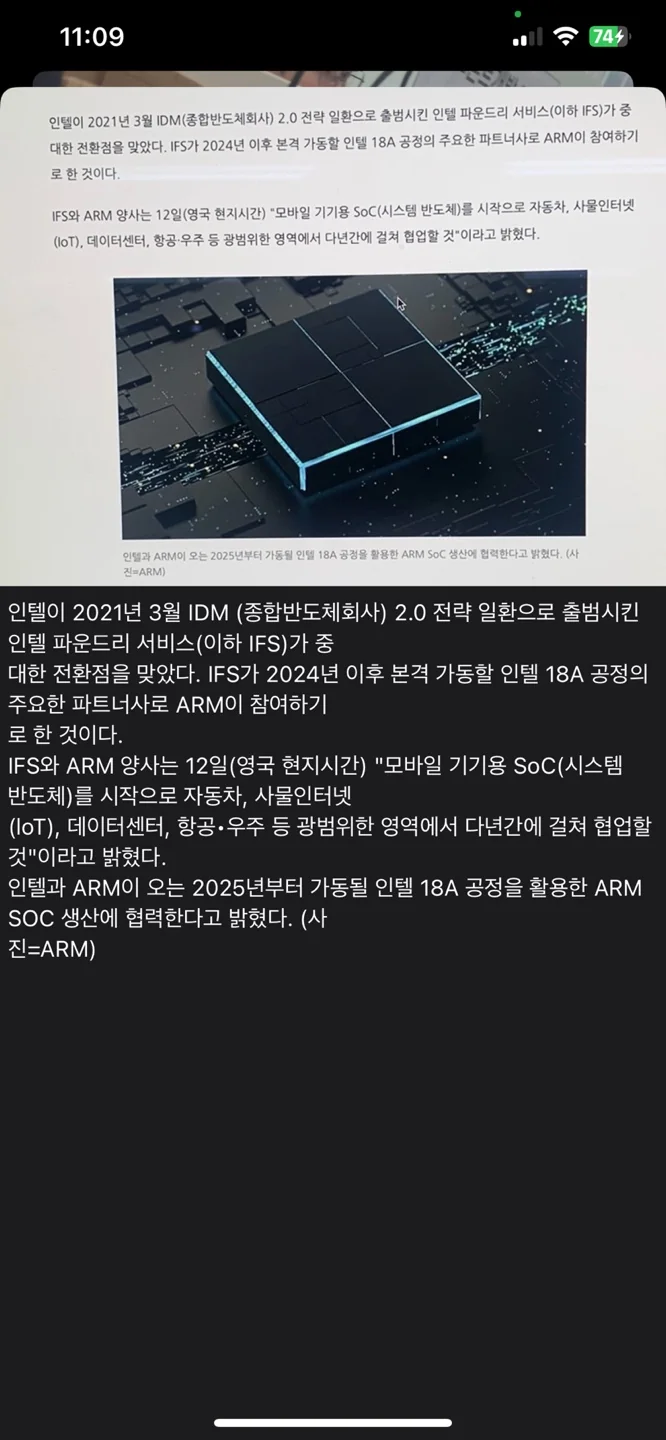
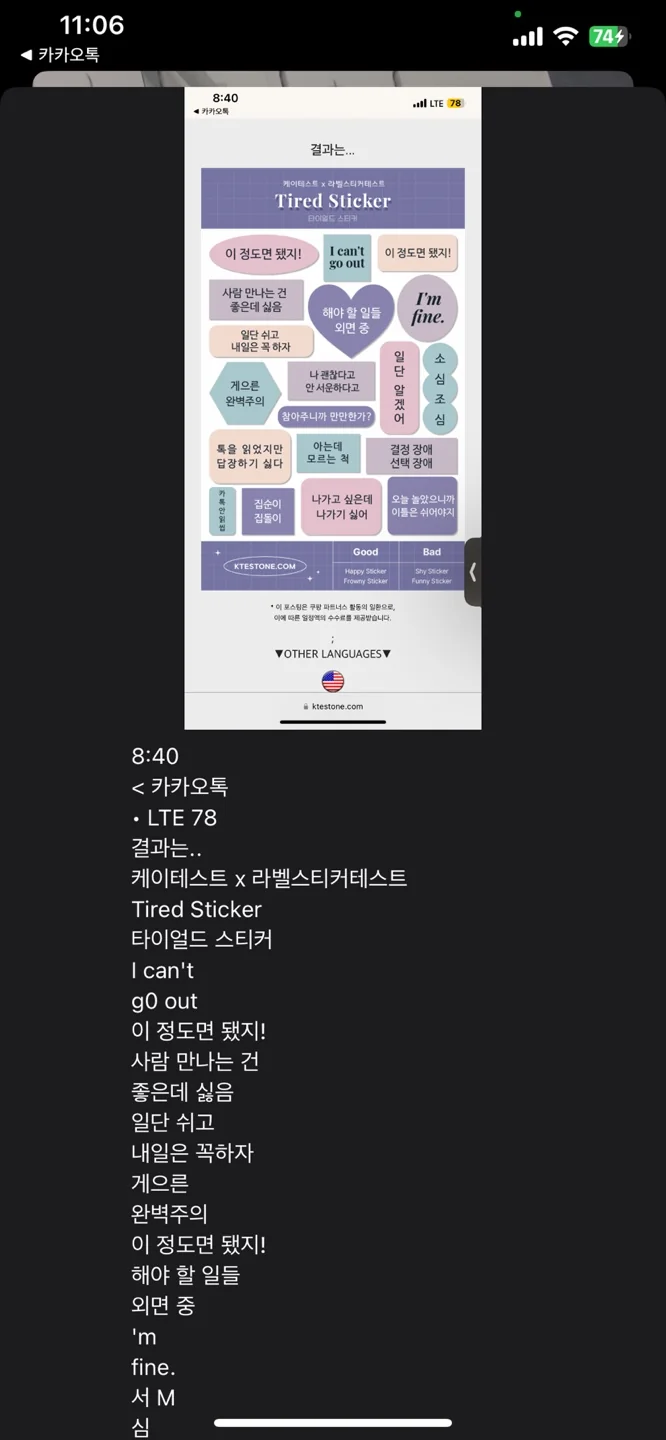
- 매우 빠르게 잘 인식한다. 오른쪽에 저런 정신없는 이미지도 나름 인식한다.
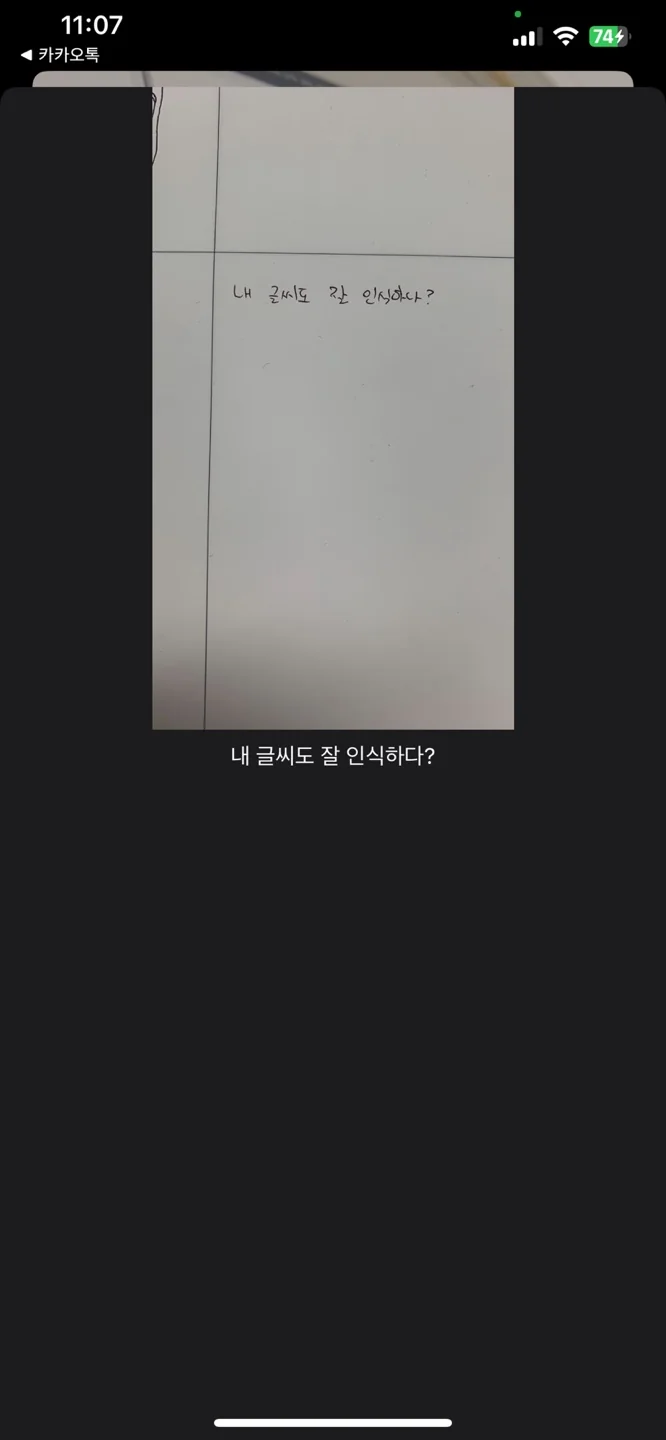
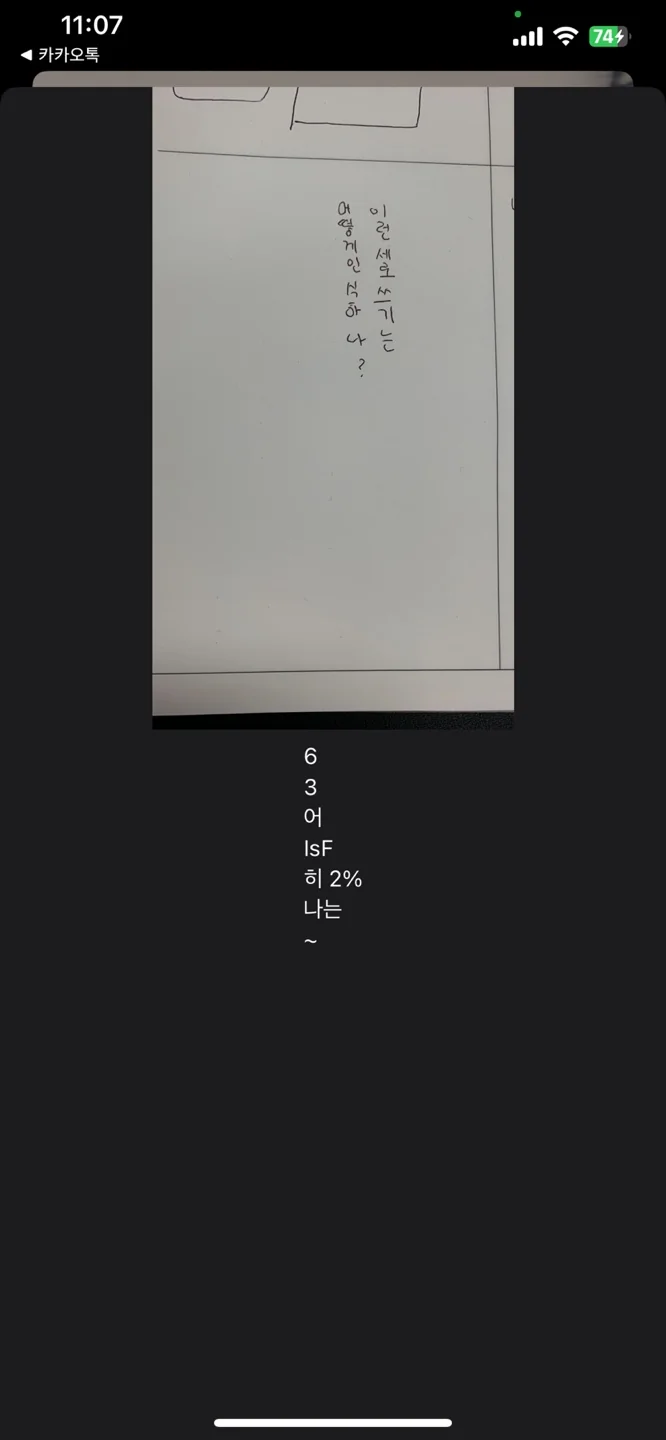
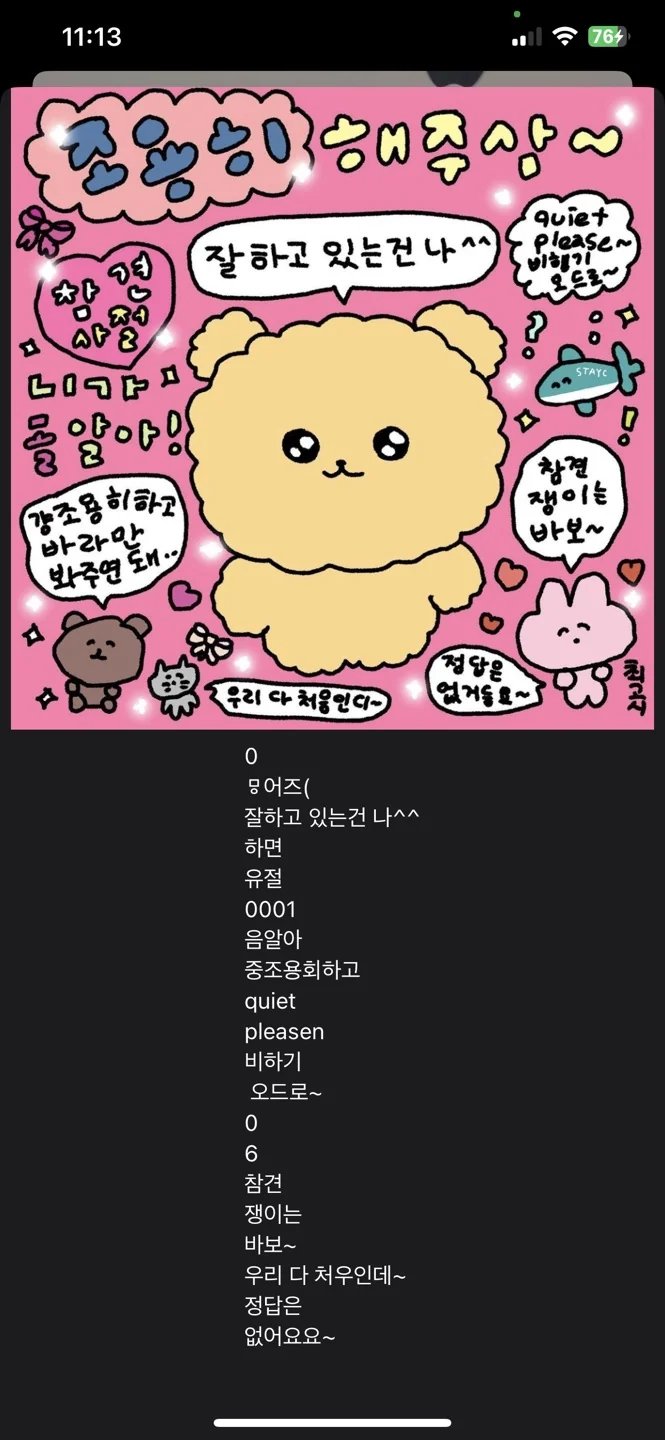
삐둘빼뚤한 손글씨도 인식하기는 하는데, 세로쓰기는 버거워하는 것 같다. 최고심같이 화려한 이미지도
Vision이 많이 아파하는 것 같다.영수증도 인식을 해봣는데 선명한 영수증은 잘 인식은 하는데, 흐릿한 영수증들은 잘 안읽히기도 했다. 그리고 영수증이 띄어진 글자들이 많고 세로로 길다보니 인식할 텍스트를 어떻게 처리할지 고민이 필요한 것 같다.
Reference
Detecting Objects in Still Images | Apple Developer Documentation
List: SwiftUI만 써서 호다닥 카메라앱 만들기 feat.MVVM | Curated by Enebin | Medium
Uploaded by N2T